
เครื่องพิมพ์ Brother เชื่อมไวไฟไม่ติด ตั้งค่าเพี้ยนจนงงไปหมด หรือกำลังจะขายเครื่องต่อ หลายคนได้รับคำแนะนำสั้นๆ ว่าให้ reset Brother กลับค่าโรงงานสิ แต่น้อยคนจะรู้ว่าการรีเซ็ตของแบรนด์นี้มีหลายระดับ ตั้งแต่ล้างแค่ค่าเครือข่ายไปจนถึงล้างทุกอย่าง เลือกผิดระดับก็เสียเวลาฟรี หรือรีเซ็ตไปก็ไม่หายเพราะต้นตอไม่ได้อยู่ที่ซอฟต์แวร์ บทความนี้ทีมช่างสรุปจากคู่มือผู้ผลิตโดยตรง ว่ารีเซ็ตแต่ละแบบต่างกันอย่างไร เครื่องมีจอกับไม่มีจอทำอย่างไร และเคสไหนที่ต้องแก้ด้วยวิธีอื่น

reset Brother แก้ปัญหาอะไรได้จริง และเคสไหนทำไปก็เสียเวลา
การรีเซ็ตคือการล้างข้อมูลการตั้งค่าในหน่วยความจำของเครื่องให้กลับเป็นค่าเริ่มต้นจากโรงงาน ดังนั้นปัญหาที่มันแก้ได้จึงเป็นปัญหาฝั่งการตั้งค่าล้วนๆ เช่น เชื่อมต่อไวไฟไม่ได้หลังเปลี่ยนเราเตอร์ใหม่ ค่าเครือข่ายถูกตั้งไอพีแบบกำหนดเองไว้จนหาเครื่องไม่เจอ ลืมรหัสผ่านผู้ดูแลที่เคยตั้งไว้ ตั้งค่าเมนูสะสมมาหลายปีจนพฤติกรรมเครื่องแปลกและหาจุดผิดไม่เจอ หรือเตรียมเครื่องก่อนส่งต่อให้คนอื่น กรณีแบบนี้การล้างค่ากลับศูนย์คือทางลัดที่ได้ผลจริงและปลอดภัย เพราะเฟิร์มแวร์และไดรเวอร์ไม่ได้ถูกลบไปด้วย เครื่องยังเป็นรุ่นเดิมเวอร์ชันเดิมทุกประการ
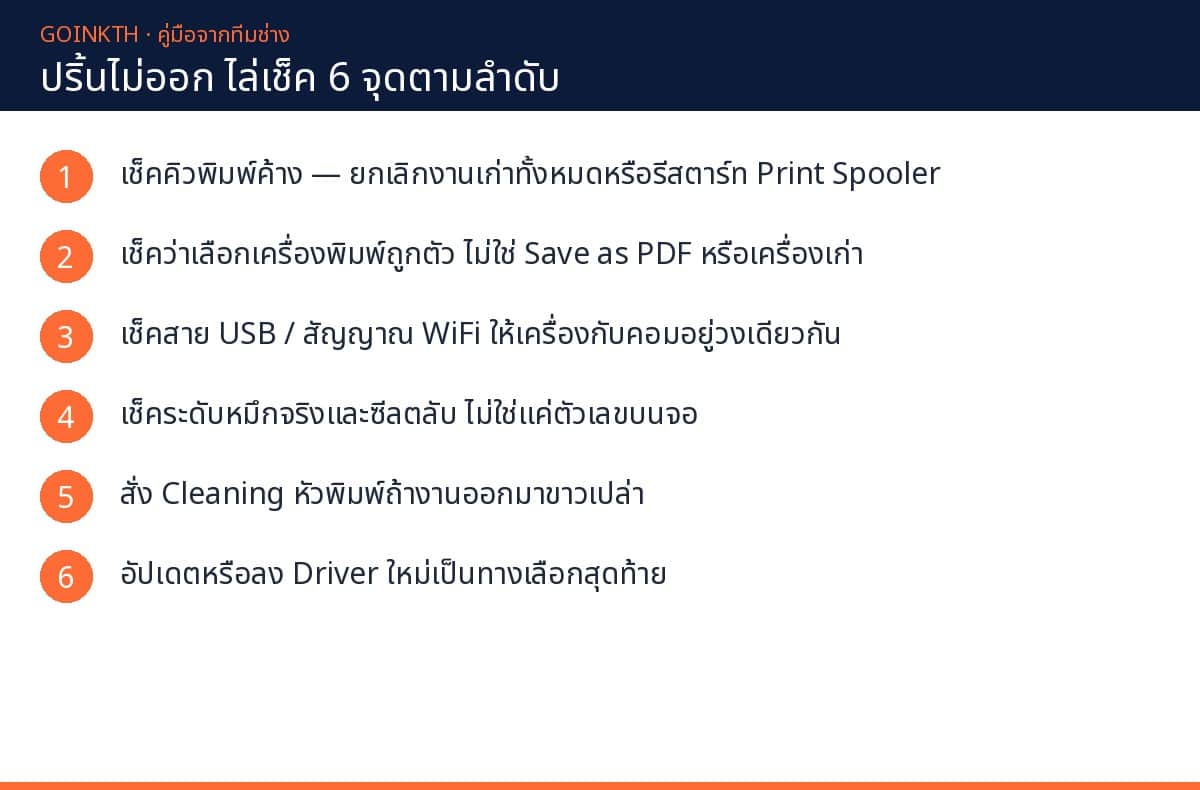
ในทางกลับกัน มีปัญหาอีกกลุ่มใหญ่ที่รีเซ็ตกี่รอบก็ไม่มีทางหาย คือปัญหาเชิงกลไกและวัสดุสิ้นเปลือง กระดาษติดซ้ำๆ เพราะลูกยางดึงกระดาษสึก งานพิมพ์มีเส้นหรือเงาซ้ำเพราะชุดดรัมหมดอายุ ไฟเตือนให้เปลี่ยนโทนเนอร์ เสียงกลไกดังผิดปกติ ทั้งหมดนี้เป็นเรื่องของชิ้นส่วนจริงๆ ไม่ใช่ค่าที่จำอยู่ในหน่วยความจำ ก่อนจะลงมือรีเซ็ตจึงควรไล่เช็กอาการพื้นฐานให้ครบก่อนว่าปัญหาอยู่ฝั่งไหน ทีมงานเคยสรุปจุดตรวจไว้ในบทความเครื่องพิมพ์ไม่ทำงานทั้งที่หมึกเต็ม ซึ่งใช้ไล่เช็กได้กับทุกแบรนด์ ถ้าอาการเข้าข่ายกลุ่มฮาร์ดแวร์ ให้ข้ามการรีเซ็ตไปจัดการที่ต้นตอเลยจะเร็วกว่ามาก
หลักคิดง่ายๆ ที่อยากให้จำคือ ถ้าปัญหาเกิดหลังจากไปแก้การตั้งค่าอะไรบางอย่าง หรือเกี่ยวกับการเชื่อมต่อ การรีเซ็ตมีโอกาสช่วยสูง แต่ถ้าปัญหาอยู่บนเนื้อกระดาษ เช่น สีจาง มีเส้น มีจุด หรือเป็นเรื่องไฟเตือนวัสดุสิ้นเปลือง ให้มุ่งไปที่ตลับหมึก ชุดดรัม หรือชิ้นส่วนกลไกก่อนเสมอ แนวทางนี้ช่วยประหยัดเวลาได้มหาศาล เพราะการรีเซ็ตใหญ่หนึ่งครั้งแปลว่าต้องตั้งค่าเครือข่ายและลงทะเบียนเครื่องกับคอมพิวเตอร์ทุกตัวใหม่ทั้งหมด
Network Reset กับ Machine Reset และ Factory Reset ต่างกันตรงไหน
คู่มือของผู้ผลิตแบ่งการรีเซ็ตออกเป็นระดับชัดเจน อย่างแรกคือ Network Reset ซึ่งล้างเฉพาะการตั้งค่าเครือข่ายทั้งแบบสายและไร้สายกลับเป็นค่าโรงงาน ชื่อไวไฟ รหัสผ่าน และไอพีที่เคยจำไว้จะหายทั้งหมด ส่วนการตั้งค่าอื่นของเครื่องไม่ถูกแตะเลย เหมาะกับเคสย้ายบ้าน เปลี่ยนเราเตอร์ หรือเชื่อมต่อไม่ติดแบบหาสาเหตุไม่เจอ อย่างที่สองคือ Machine Reset ที่ล้างการตั้งค่าการทำงานทั่วไปของตัวเครื่อง แต่คู่มือระบุชัดว่าจะไม่ล้างค่าเครือข่าย ค่าความปลอดภัย และสมุดรายชื่อ เหมาะกับเคสตั้งค่าเมนูจนเพี้ยนแต่ไม่อยากเสียการเชื่อมต่อที่ใช้งานได้อยู่
ระดับสูงสุดคือ Factory Reset ที่ล้างทุกอย่างกลับเป็นเหมือนเครื่องใหม่แกะกล่อง ทั้งค่าเครือข่าย ค่าเครื่อง และข้อมูลส่วนตัวทั้งหมดในหน่วยความจำ ผู้ผลิตแนะนำให้ทำขั้นนี้เมื่อจะขายต่อ ส่งมอบ หรือทิ้งเครื่อง เพื่อไม่ให้ข้อมูลอย่างรหัสไวไฟหรือรายชื่อผู้ติดต่อหลุดไปกับเครื่อง ส่วนรุ่นมัลติฟังก์ชันที่มีแฟกซ์จะมีตัวเลือกล้างสมุดโทรศัพท์และข้อมูลแฟกซ์แยกอีกหนึ่งรายการ ก่อนกดจึงต้องรู้ว่าตัวเองต้องการระดับไหน การเลือกลึกเกินจำเป็นไม่ได้ทำให้เครื่องดีขึ้น มีแต่เพิ่มงานตั้งค่าใหม่ให้ตัวเอง
คำเตือนสำคัญที่คนมักไม่รู้คือ อย่าสับสนระหว่างการ reset Brother ทั้งเครื่องแบบนี้ กับการรีเซ็ตตัวนับโทนเนอร์หลังเปลี่ยนตลับ ซึ่งเป็นคนละขั้นตอนกันโดยสิ้นเชิงและใช้ปุ่มคนละชุด การล้างค่าเครื่องไม่ได้ทำให้ไฟเตือนโทนเนอร์ดับ เพราะตัวนับผงหมึกผูกกับระบบวัดของตลับ ไม่ใช่การตั้งค่าผู้ใช้ ใครเจอไฟเตือนเปลี่ยนโทนเนอร์ให้ไปอ่านขั้นตอนเฉพาะทางในบทความวิธีแก้ไฟ Replace Toner ที่ทีมงานแยกเขียนไว้ละเอียดทุกรุ่นยอดนิยม
ขั้นตอนรีเซ็ตเครื่องที่มีจอ LCD และเครื่องที่ไม่มีจอ
กลุ่มแรกคือเครื่องที่มีจอแสดงผล ไม่ว่าจะเป็นจอสัมผัสหรือจอตัวอักษรพร้อมปุ่มลูกศร เส้นทางเมนูตามคู่มือคือเหมือนกันทั้งตระกูล สำหรับจอสัมผัสให้เริ่มจากไอคอนการตั้งค่า ส่วนจอปุ่มกดให้กดปุ่มเมนูแล้วใช้ลูกศรขึ้นลงไล่หา ขั้นตอน Factory Reset Brother กลุ่มมีจอโดยสรุปเป็นดังนี้
- เข้าเมนู Settings หรือ All Settings แล้วเลื่อนไปที่หัวข้อ Initial Setup
- เลือกรายการ Reset จะพบตัวเลือกระดับต่างๆ เช่น Machine Reset, Network Reset และ Factory Reset
- เลือกระดับที่ต้องการแล้วกดตกลง เครื่องจะขอคำยืนยันอีกครั้ง บางรุ่นให้กดค้างสองวินาที หรือกดลูกศรเพื่อยืนยัน Reset
- ยืนยันการรีสตาร์ต เครื่องจะดับและเปิดขึ้นมาใหม่ด้วยค่าที่ล้างแล้วเป็นอันเสร็จ
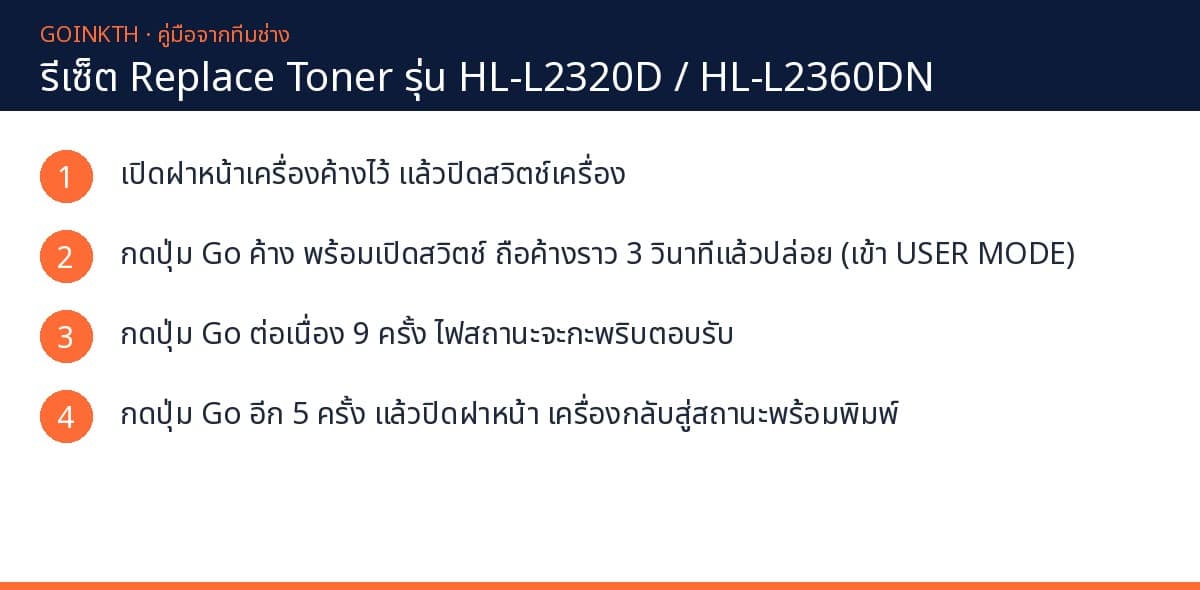
กลุ่มที่สองคือเลเซอร์รุ่นเล็กที่ไม่มีจอ เช่น ตระกูล HL ที่มีเพียงไฟสถานะกับปุ่ม Go วิธีของกลุ่มนี้ใช้จังหวะกดปุ่มแทนเมนู ตัวอย่างจากคู่มือรุ่น HL-L2400D คือปิดเครื่องก่อน ตรวจว่าฝาหน้าปิดสนิทและเสียบสายไฟอยู่ จากนั้นกดปุ่ม Go ค้างไว้พร้อมกดเปิดเครื่อง ถือค้างจนไฟ Toner ไฟ Drum และไฟ Paper ติดพร้อมกันจึงปล่อย รอให้ไฟดับทั้งหมด แล้วกดปุ่ม Go ต่อเนื่องแปดครั้ง ถ้าไฟทั้งสี่ดวงติดขึ้นพร้อมกันแปลว่าเครื่องล้างค่ากลับโรงงานสำเร็จ ทั้งนี้จำนวนครั้งของการกดในรุ่นอื่นอาจต่างกัน ให้เปิดคู่มือของรุ่นตัวเองยืนยันก่อนทำเสมอ เพราะจังหวะกดที่ผิดอาจไปเข้าโหมดอื่นแทน
ข้อควรระวังก่อนรีเซ็ต และปัญหาตลับหมึกที่ต้องแก้ให้ถูกทาง
ก่อนกดยืนยันการล้างค่าระดับ Factory มีของที่ต้องเตรียมสามอย่าง อย่างแรกคือจดรหัสไวไฟและค่าเครือข่ายที่ใช้อยู่ เพราะหลังรีเซ็ตต้องเชื่อมต่อใหม่ตั้งแต่ต้นทุกอุปกรณ์ อย่างที่สองสำหรับรุ่นมัลติฟังก์ชันคือสำรองสมุดโทรศัพท์และรายการแฟกซ์ด่วนที่บันทึกไว้ เพราะข้อมูลกลุ่มนี้หายถาวรและไม่มีทางกู้คืน อย่างที่สามตามที่คู่มือกำชับคือถอดสายเชื่อมต่อทั้งหมดออกจากเครื่องก่อนเริ่มทำ เหลือไว้เพียงสายไฟเท่านั้น เมื่อเครื่องเปิดกลับขึ้นมาแล้วจึงค่อยตั้งภาษา ตั้งเครือข่าย และทดสอบพิมพ์จากคอมพิวเตอร์ทีละเครื่องจนครบ ใช้เวลารวมราวสิบถึงยี่สิบนาทีสำหรับบ้านทั่วไป
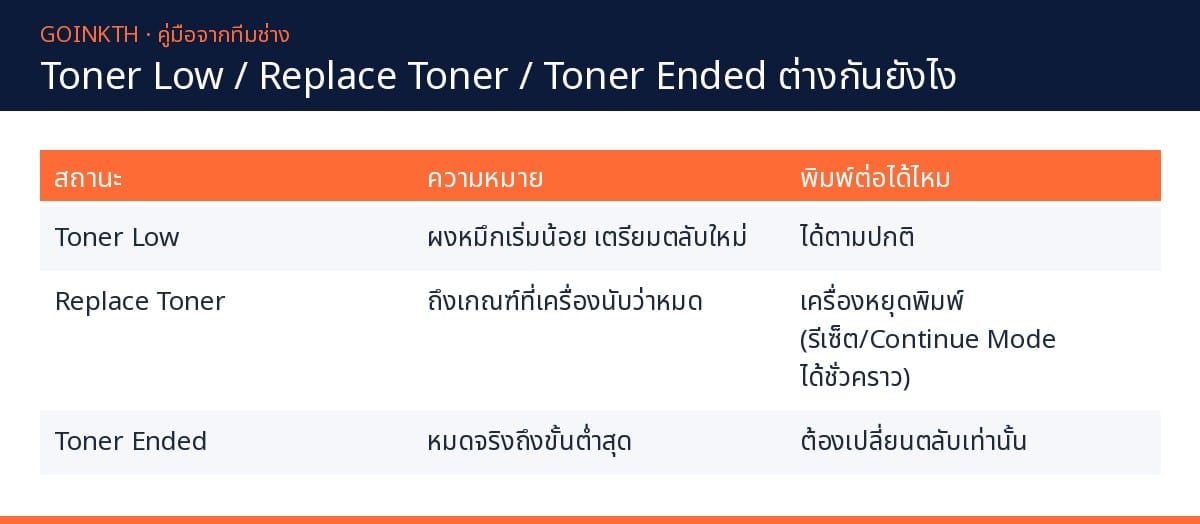
ส่วนปัญหายอดฮิตที่ผู้ใช้มักเข้าใจผิดว่าต้อง reset Brother ทั้งเครื่องคือไฟเตือนผงหมึก ระบบของแบรนด์นี้ไล่ระดับคำเตือนจาก Toner Low ไป Replace Toner จนถึง Toner Ended ซึ่งทั้งหมดผูกกับตัวนับอายุตลับ ทางแก้ที่ถูกคือเปลี่ยนตลับใหม่แล้วให้เครื่องรับรู้ตลับตามขั้นตอนของรุ่นนั้น ไม่ใช่การล้างค่าเครื่อง สำหรับเครื่องเลเซอร์รุ่นเล็กที่ใช้กันมากในไทย ตลับที่ตรงรุ่นคือโทนเนอร์แท้ Brother TN-1000 สำหรับตระกูล HL-1110 และ DCP-1510 ส่วนรุ่นใหม่กว่าอย่าง HL-L2375DW ใช้โทนเนอร์แท้ TN-2480 การใช้ตลับแท้ตรงรุ่นทำให้ตัวนับอ่านค่าแม่นและไม่เจอปัญหาไฟเตือนค้างวนซ้ำ
สุดท้ายฝากเรื่องความคาดหวังไว้นิดหนึ่ง การล้างค่าโรงงานคือเครื่องมือแก้ปัญหาการตั้งค่า ไม่ใช่ยาวิเศษชุบชีวิตเครื่อง หากเครื่องอายุมากและเริ่มมีอาการทางกลไกร่วมด้วย ให้ประเมินค่าซ่อมเทียบราคาเครื่องใหม่ก่อนตัดสินใจ หลักการทำงานพื้นฐานของเครื่องพิมพ์แต่ละระบบมีสรุปไว้ในบทความเครื่องพิมพ์ของวิกิพีเดีย อ่านประกอบได้ และถ้าไม่แน่ใจว่าอาการของเครื่องควรรีเซ็ตหรือควรเปลี่ยนอะไหล่ ทักมาถามทีมช่างของเราก่อนได้ฟรี ไม่มีค่าใช้จ่าย
คำถามที่พบบ่อย (FAQ)
รีเซ็ตแล้วค่าไวไฟกับสมุดโทรศัพท์หายไหม
ขึ้นกับระดับที่เลือก Network Reset ล้างเฉพาะค่าเครือข่ายจึงทำให้ไวไฟหายแต่สมุดโทรศัพท์อยู่ครบ Machine Reset ตรงกันข้ามคือค่าเครือข่ายและสมุดรายชื่อยังอยู่ ส่วน Factory Reset ล้างหายทั้งหมดทุกรายการ ก่อนกดจึงควรจดรหัสไวไฟและสำรองรายชื่อที่สำคัญไว้ก่อนทุกครั้ง
reset Brother ช่วยดับไฟเตือน Replace Toner ได้ไหม
ไม่ได้ เพราะไฟเตือนโทนเนอร์ผูกกับตัวนับอายุตลับ ไม่ใช่การตั้งค่าผู้ใช้ที่ถูกล้างไปด้วย ทางที่ถูกคือเปลี่ยนตลับใหม่แล้วทำขั้นตอนรีเซ็ตตัวนับโทนเนอร์เฉพาะรุ่น ซึ่งใช้จังหวะปุ่มคนละชุดกับการล้างค่าเครื่อง ทำถูกวิธีไฟเตือนจะดับทันทีโดยไม่ต้องแตะการตั้งค่าส่วนอื่นเลย
เครื่องไม่มีเมนู Reset ให้เลือก ต้องทำอย่างไร
เครื่องรุ่นเล็กที่ไม่มีจอจะไม่มีเมนูให้ไล่กด ต้องใช้จังหวะกดปุ่ม Go ประกอบการเปิดเครื่องตามคู่มือของรุ่นนั้นแทน ซึ่งลำดับและจำนวนครั้งของแต่ละรุ่นไม่เท่ากัน แนะนำให้ค้นคู่มือจากเว็บผู้ผลิตด้วยชื่อรุ่นที่พิมพ์อยู่หน้าเครื่อง แล้วทำตามทีละขั้นอย่างเคร่งครัด อย่าเดาจังหวะกดเอง
ควรล้างค่าโรงงานก่อนขายเครื่องต่อหรือไม่
ควรทำอย่างยิ่ง และผู้ผลิตแนะนำไว้ในคู่มือเองด้วย เพราะในหน่วยความจำเครื่องมีทั้งรหัสไวไฟบ้าน รายชื่อผู้ติดต่อ และประวัติแฟกซ์ ซึ่งไม่ควรหลุดไปถึงมือคนอื่น เลือกระดับ Factory Reset ถอดสายเชื่อมต่อออกก่อนทำ เสร็จแล้วเช็กว่าเครื่องกลับมาหน้าตั้งค่าเริ่มต้นจริงก่อนส่งมอบ
เขียนและตรวจสอบโดยทีมช่าง Goinkth — ทีมจำหน่ายและดูแลตลับหมึกแท้ให้ผู้ใช้ทั่วไปและองค์กรทั่วไทย · อ้างอิงขั้นตอนจากคู่มือผู้ผลิต ณ วันที่เขียน · อัปเดตล่าสุด 12 กรกฎาคม 2026
เปลี่ยนโทนเนอร์ใหม่แล้วเหลือใบเก่าไว้หลายใบ ดูเรทรับซื้อตลับเปล่าต่อใบก่อนตัดสินใจทิ้ง