
เครื่องพิมพ์เลเซอร์ Brother ที่ใช้งานมาสักพัก วันหนึ่งจอหรือไฟสถานะจะขึ้นคำว่า Replace Toner แล้วเครื่องหยุดพิมพ์ดื้อๆ ทั้งที่บางครั้งงานพิมพ์แผ่นล่าสุดยังเข้มปกติ อาการ Replace Toner Brother นี้คือระบบนับอายุตลับของเครื่องกำลังบอกว่าโทนเนอร์ถึงจุดที่ผู้ผลิตไม่การันตีคุณภาพแล้ว ไม่ใช่เครื่องเสีย บทความนี้ทีมช่างจะอธิบายว่าไฟเตือนนี้หมายถึงอะไร ต่างจาก Toner Low และ Toner Ended ตรงไหน พิมพ์ต่อได้หรือไม่ พร้อมขั้นตอนรีเซ็ตรุ่นยอดนิยมที่ตรวจสอบกับคู่มือจริงมาแล้ว และจุดที่ควรหยุดรีเซ็ตแล้วเปลี่ยนตลับ

ไฟ Replace Toner Brother หมายถึงอะไร ต่างจาก Toner Low และ Toner Ended
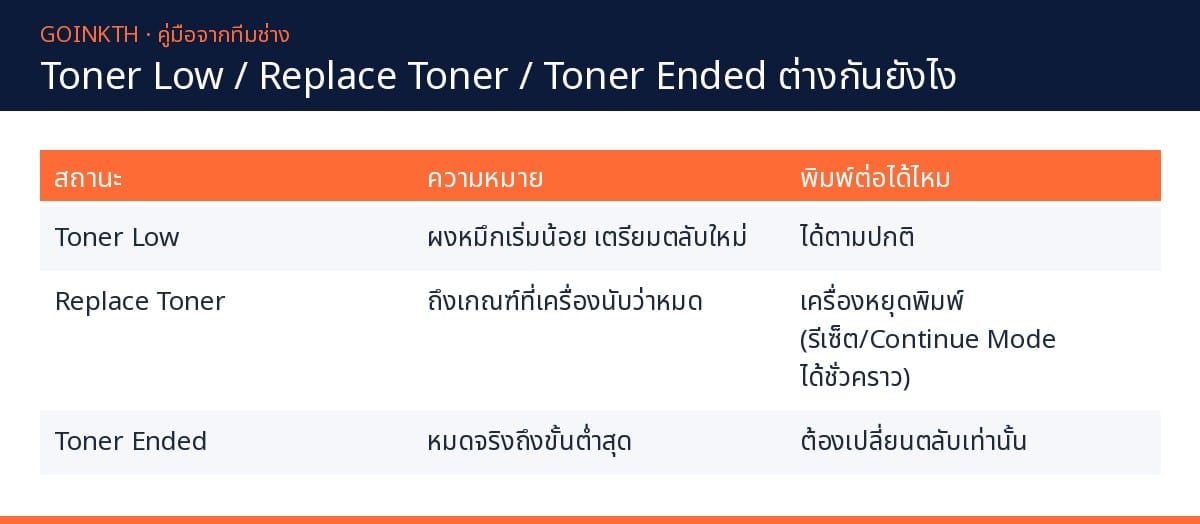
เลเซอร์ Brother จะประเมินอายุตลับจากสองทางร่วมกัน คือปริมาณผงหมึกที่เหลือและความสึกหรอของชิ้นส่วนภายในตลับ เมื่อถึงเกณฑ์ที่คุณภาพงานพิมพ์เริ่มไม่นิ่ง เครื่องจะไล่ระดับคำเตือนเป็นสามขั้น ขั้นแรกคือ Toner Low แปลว่าผงหมึกใกล้หมด เครื่องยังพิมพ์ได้ตามปกติทุกอย่าง เป็นสัญญาณให้เตรียมตลับสำรองไว้ ขั้นที่สองคือ Replace Toner ซึ่งเป็นหัวใจของบทความนี้ หมายถึงตลับถึงจุดสิ้นสุดอายุที่ประเมินไว้ เครื่องที่ตั้งค่าจากโรงงานจะหยุดพิมพ์ทันทีเพื่อป้องกันงานเสีย ทั้งที่ในตลับมักยังมีผงหมึกเหลืออยู่จำนวนหนึ่ง นี่คือเหตุผลที่หลายคนรู้สึกว่าเครื่องเตือนเร็วเกินไป และขั้นสุดท้ายคือ Toner Ended ซึ่งจะเจอเฉพาะผู้ที่เปิดโหมดพิมพ์ต่อ หมายถึงตลับถูกใช้จนสุดอายุกลไกจริงๆ ระบบจะไม่ยอมให้ไปต่อ ต้องเปลี่ยนตลับใหม่สถานเดียว
จุดที่มือใหม่มักสับสนคือการแยกคำเตือนตลับหมึกออกจากคำเตือนชุดดรัม เครื่องตระกูลนี้แยกตลับโทนเนอร์กับดรัมเป็นคนละชิ้นและนับอายุแยกกัน ถ้าจอขึ้น Replace Drum หรือ Drum End Soon นั่นเป็นเรื่องของดรัม ไม่เกี่ยวกับปัญหา Replace Toner Brother ที่กำลังพูดถึง การรีเซ็ตหรือเปลี่ยนผิดชิ้นนอกจากไม่หายแล้วยังทำให้ระบบนับอายุเพี้ยนทั้งคู่ ก่อนลงมือจึงต้องอ่านข้อความบนจอให้ชัดก่อนเสมอว่าเครื่องกำลังเตือนชิ้นไหน
ขึ้น Replace Toner แล้วพิมพ์ต่อได้ไหม — Continue Mode วิธีทางการจาก Brother
คำตอบคือได้ และเป็นวิธีที่ Brother รองรับอย่างเป็นทางการผ่านฟังก์ชันชื่อ Continue Mode ซึ่งบังคับให้เครื่องพิมพ์ต่อไปแม้ขึ้นคำเตือนแล้ว โดยเอกสารสนับสนุนของผู้ผลิตระบุชัดว่าโหมดนี้เหมาะสำหรับใช้งานชั่วคราวระหว่างรอตลับใหม่ เพราะคุณภาพงานพิมพ์หลังจุดนี้จะไม่ถูกการันตีอีกต่อไป งานอาจซีดจางลงเรื่อยๆ ตามผงหมึกที่เหลือ วิธีเปิดใช้งานสำหรับรุ่นที่มีจอ LCD อย่าง HL-L2360DN และ DCP-L2540DW ทำได้โดยกดปุ่มลูกศรขึ้นลงเพื่อเข้าเมนู General Setup แล้วกด OK จากนั้นเลือกหัวข้อ Replace Toner กด OK แล้วเลือกระหว่าง Continue เพื่อพิมพ์ต่อ หรือ Stop เพื่อกลับไปใช้ค่าจากโรงงาน เสร็จแล้วกดยืนยัน เมื่อใส่ตลับใหม่เข้าไปเครื่องจะปิดโหมดนี้ให้เองอัตโนมัติ
ระหว่างที่อยู่ใน Continue Mode จอจะยังคงแสดงสถานะ Toner Low หรือ Replace Toner ค้างไว้ตลอด ถือเป็นเรื่องปกติ ไม่ใช่ความผิดพลาด และเมื่อใดที่ข้อความเปลี่ยนเป็น Toner Ended แปลว่าตลับเดินทางมาถึงจุดสิ้นสุดอายุการทำงานสูงสุดแล้วจริงๆ เครื่องจะหยุดรับคำสั่งพิมพ์จนกว่าจะใส่ตลับใหม่ สำหรับคนที่งานเร่งและเครื่องไม่มีเมนูนี้ให้เลือก ทางออกถัดไปของอาการ Replace Toner Brother คือการรีเซ็ตเคาน์เตอร์ตลับตรงๆ ซึ่งจะอธิบายละเอียดในหัวข้อถัดไป พร้อมข้อควรระวังที่ต้องรู้ก่อนกดปุ่มแรก
วิธีรีเซ็ต Replace Toner Brother รุ่นยอดนิยม ตระกูล TN-2380 และ TN-1000
| รุ่นเครื่อง Brother | ตลับที่ใช้ | วิธีรีเซ็ต Replace Toner แบบย่อ |
|---|---|---|
| HL-L2320D / HL-L2360DN / HL-L2365DW | TN-2380 | เปิดฝาหน้า → กด GO ค้างจนไฟกะพริบครบ → ปิดฝา |
| MFC-L2700D / MFC-L2740DW / DCP-L2540DW | TN-2380 | เปิดฝาหน้า → Clear/Back → กด * 0 0 → ปิดฝา |
| HL-1110 / HL-1210W / DCP-1510 / DCP-1610W | TN-1000 | เปิดฝา → กดปุ่ม GO/Start 7 ครั้ง → ปิดฝา |
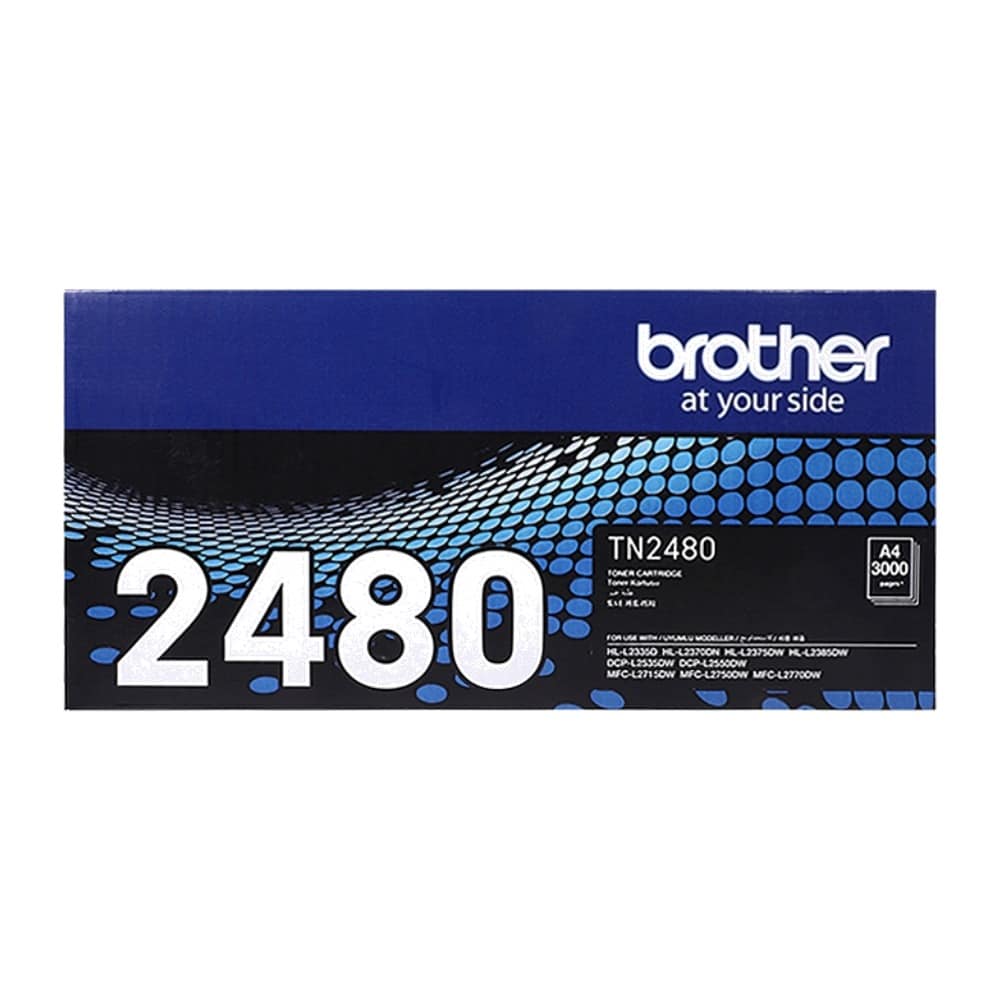
| HL-L2375DW / DCP-L2550DW / MFC-L2715DW | TN-2480 | เปิดฝาหน้า → กด GO ค้าง 4 วินาที → ปิดฝา |
ขั้นตอนละเอียดของแต่ละกลุ่มอยู่ในหัวข้อด้านล่าง ถ้ารุ่นของคุณไม่อยู่ในตาราง ส่งรุ่นเครื่องมาถามทาง LINE ได้เลย
ก่อนเริ่ม ขอออกตัวตามหลักการทำงานของทีมช่างว่า ขั้นตอนด้านล่างนี้รวบรวมและตรวจสอบจากเอกสารสนับสนุนของผู้ผลิตและคู่มือช่างที่ใช้กันแพร่หลาย ณ วันที่เขียน แต่ละรุ่นย่อยหรือเฟิร์มแวร์ต่างรุ่นอาจตอบสนองต่างกันเล็กน้อย ถ้าทำตามแล้วไม่สำเร็จในครั้งแรก ให้ปิดฝาเครื่อง รอเครื่องกลับสู่สถานะพร้อม แล้วเริ่มใหม่ตั้งแต่ต้น อย่ากดปุ่มมั่วระหว่างทางเด็ดขาด เพราะเมนูภายในเครื่องมีคำสั่งอื่นปะปนอยู่
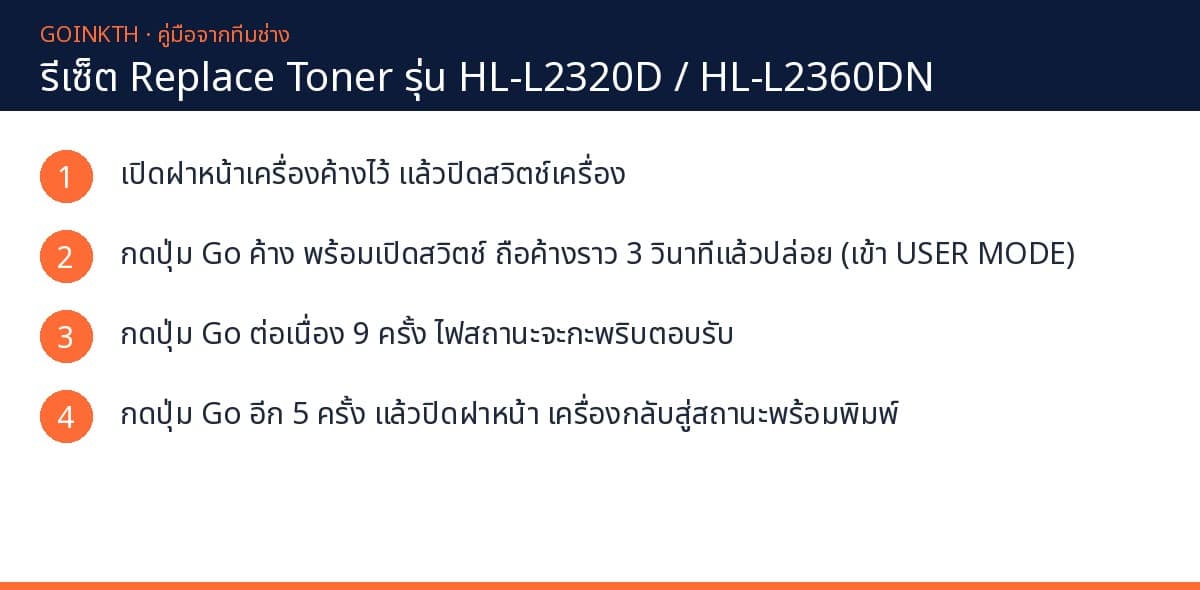
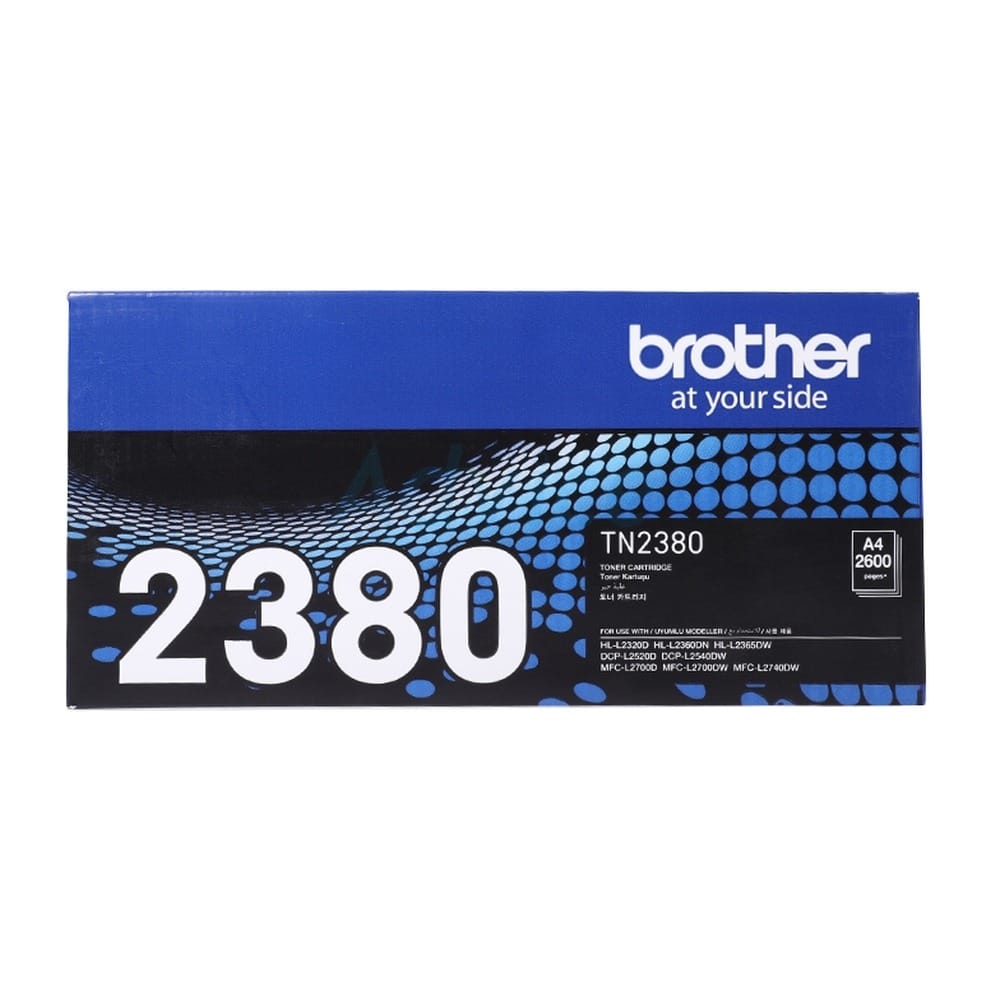
กลุ่มแรกคือรุ่นที่ใช้ตลับ Brother TN-2380 ได้แก่ HL-L2320D และ HL-L2360DN ซึ่งใช้วิธีปุ่ม Go ผ่านโหมดผู้ใช้ ขั้นตอนคือ
- เปิดฝาหน้าเครื่องค้างไว้ แล้วปิดสวิตช์เครื่อง
- กดปุ่ม Go ค้างไว้ พร้อมกับเปิดสวิตช์เครื่อง ถือค้างประมาณ 3 วินาทีแล้วปล่อย รุ่นที่มีจอจะขึ้นคำว่า USER MODE ส่วนรุ่นไฟ LED ไฟทุกดวงจะติดพร้อมกัน
- กดปุ่ม Go ต่อเนื่อง 9 ครั้ง สังเกตไฟสถานะจะกะพริบตอบรับหนึ่งครั้ง
- กดปุ่ม Go อีก 5 ครั้ง แล้วปิดฝาหน้า เครื่องจะกลับสู่สถานะพร้อมพิมพ์และคำเตือนหายไป
รุ่น DCP-L2540DW ซึ่งเป็นมัลติฟังก์ชันในตระกูลเดียวกัน ใช้อีกวิธีหนึ่ง คือเปิดเครื่องตามปกติ เปิดฝาหน้า แล้วกดปุ่ม OK ค้างไว้ประมาณ 2 วินาทีจนจอเปลี่ยนหน้า จากนั้นกดปุ่ม Start ตามด้วยกดลูกศรขึ้นหนึ่งครั้งและลูกศรลงหนึ่งครั้งติดต่อกันอย่างรวดเร็ว แล้วกด OK เพื่อยืนยัน ปิดฝาหน้าเป็นอันจบ จังหวะการกดในรุ่นนี้ค่อนข้างไวต่อเวลา หากช้าไปเมนูจะหลุดต้องเริ่มใหม่ กลุ่มที่สองคือรุ่นเล็กที่ใช้ตลับ Brother TN-1000 อย่าง HL-1110 ซึ่งไม่มีจอ ใช้ปุ่มเปิดปิดเป็นตัวสั่งงาน เริ่มจากปิดเครื่อง กดปุ่มเปิดปิดค้างไว้จนไฟทุกดวงติด แล้วเปิดฝาบนเพื่อถอดชุดดรัมพร้อมตลับออก ปล่อยปุ่ม ใส่ชุดดรัมกลับเข้าไปแล้วปิดฝา จากนั้นกดปุ่มเปิดปิด 2 ครั้ง เว้นประมาณ 2 วินาที แล้วกดต่ออีก 6 ครั้ง ส่วน DCP-1510 ที่มีจอและแป้นเมนู ให้กด Menu เลื่อนหาหัวข้อข้อมูลเครื่อง Machine Info. กด OK เลือกรายการ Drum Reset แล้วกด OK ค้างจนจอขึ้นคำว่า Reset จากนั้นกด Start แล้วรีบกดลูกศรขึ้นให้ตัวเลขบนจอเป็น 11 แล้วกด OK จนขึ้น Accepted สองจังหวะสุดท้ายต้องทำต่อเนื่องทันที ไม่เช่นนั้นระบบจะตีกลับ อนึ่ง ตลับตระกูลนี้มีเฟืองรีเซ็ตในตัว ตลับแท้ลูกใหม่จะรีเซ็ตเคาน์เตอร์ให้เองเมื่อใส่ถูกต้อง การรีเซ็ตมือจึงจำเป็นเฉพาะกรณีเฟืองไม่ทำงานหรือใช้ตลับแบบเติมเท่านั้น
ควรรีเซ็ตต่อ หรือเปลี่ยนตลับใหม่ดี — ผลต่อคุณภาพงานและชุดดรัม
การรีเซ็ตเคาน์เตอร์ไม่ได้เติมผงหมึกเข้าไปในตลับแม้แต่กรัมเดียว มันแค่หลอกให้เครื่องเชื่อว่าตลับยังใหม่ ดังนั้นสิ่งที่ต้องเข้าใจคือ หลังรีเซ็ตหนึ่งครั้ง คุณกำลังพิมพ์บนผงหมึกส่วนเผื่อที่เหลือก้นตลับ ซึ่งโดยทั่วไปพอให้พิมพ์ต่อได้อีกระยะหนึ่งเท่านั้น เมื่อผงเริ่มหมดจริง งานจะซีดเป็นแถบ ตัวหนังสือขาดเป็นช่วง และการฝืนพิมพ์ขณะผงหมึกเกลี้ยงยังเปิดโอกาสให้ลูกกลิ้งแม่เหล็กและใบปาดในตลับเสียดสีกันแรงขึ้น เศษที่หลุดออกมาอาจไปเกาะผิวดรัมจนเกิดรอยพิมพ์ซ้ำทุกแผ่น ถึงตอนนั้นค่าเสียหายจะไม่ใช่แค่ตลับ แต่รวมชุดดรัมที่ราคาสูงกว่ากันมาก มุมมองของทีมช่างจึงชัดเจน คือรีเซ็ตได้ในฐานะทางออกฉุกเฉินหนึ่งถึงสองครั้งเพื่อปิดงานตรงหน้า แต่อาการ Replace Toner Brother ที่กลับมาซ้ำเร็วขึ้นเรื่อยๆ พร้อมงานพิมพ์ที่จางลง คือสัญญาณให้หยุดฝืนแล้ววางแผนเปลี่ยนตลับ
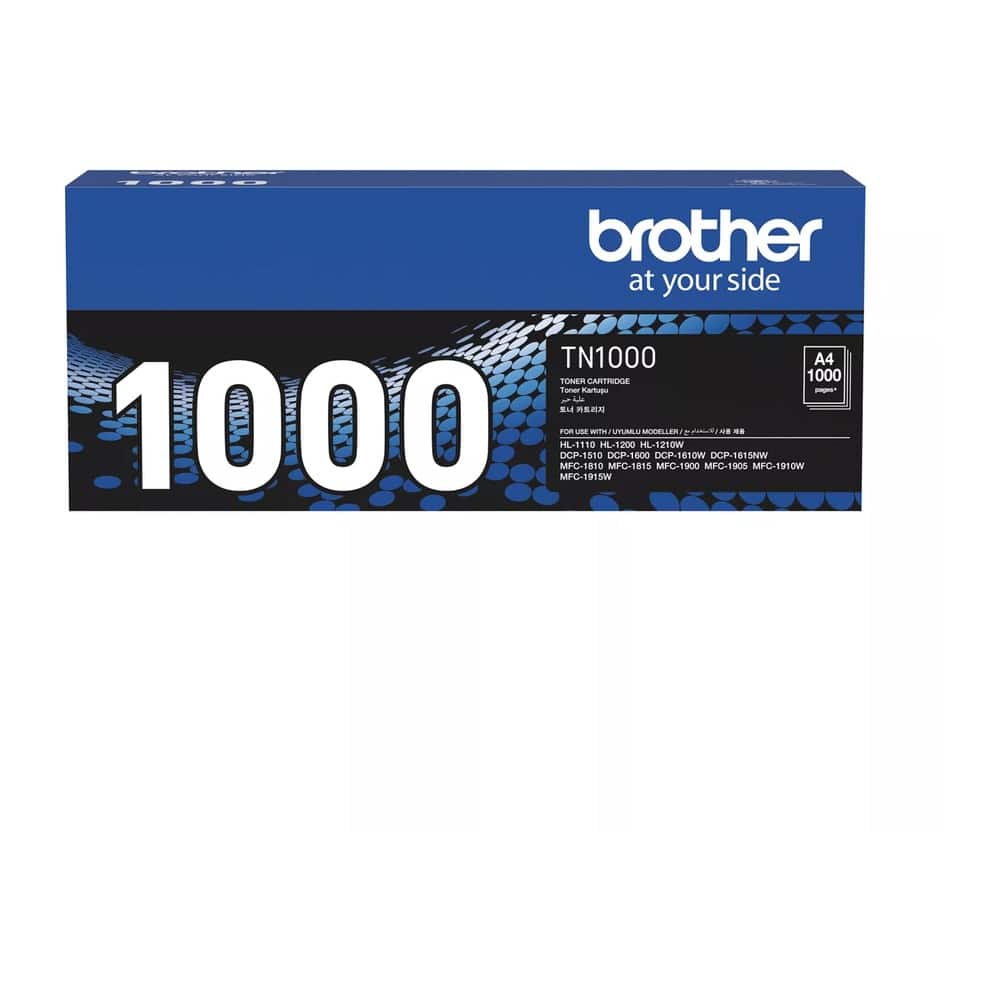
ส่วนการเลือกตลับใหม่ หลักการง่ายที่สุดคือเช็ครหัสตลับจากคู่มือหรือฉลากในฝาเครื่องให้ตรงรุ่นเป๊ะ กลุ่ม HL-L2320D, HL-L2360DN และ DCP-L2540DW ใช้ TN-2380 ความจุสูง หรือ TN-2360 ความจุมาตรฐานได้ทั้งคู่ ต่างกันที่จำนวนหน้าและต้นทุนต่อแผ่น ส่วน HL-1110 และ DCP-1510 ใช้ TN-1000 ตัวเดียวจบ สำหรับคนที่ลังเลระหว่างตลับแท้กับตลับทางเลือกราคาถูก เราแจกแจงข้อดีข้อเสียและความเสี่ยงไว้ละเอียดแล้วในบทความ หมึกแท้กับหมึกเทียบเท่าต่างกันอย่างไร อ่านประกอบก่อนตัดสินใจได้ ราคาตลับแต่ละรุ่นเป็นช่วงราคาโดยประมาณและขยับตามรอบของผู้ผลิต แนะนำให้สอบถามราคาล่าสุดกับทางร้านโดยตรงก่อนสั่งซื้อทุกครั้ง
คำถามที่พบบ่อย (FAQ)
รีเซ็ต Replace Toner Brother แล้วเครื่องจะพังไหม
ตัวการรีเซ็ตเองไม่ทำให้เครื่องเสีย เพราะเป็นเพียงการล้างค่าตัวนับอายุตลับ ความเสี่ยงจริงอยู่ที่การใช้งานหลังจากนั้น คือการฝืนพิมพ์จนผงหมึกหมดเกลี้ยง ซึ่งทำให้งานเสียและอาจส่งผลถึงผิวดรัมได้ ใช้การรีเซ็ตเป็นทางออกชั่วคราวระหว่างรอตลับใหม่จะปลอดภัยที่สุด
ทำไมเปลี่ยนตลับใหม่แล้วเครื่องยังขึ้น Replace Toner อยู่
พบบ่อยในตลับแบบเติมหรือตลับที่เฟืองรีเซ็ตไม่หมุนตอนติดตั้ง วิธีแก้คือถอดชุดดรัมออกมา ตรวจว่าดึงซีลและวัสดุกันกระแทกออกครบ ใส่ตลับเข้าชุดดรัมให้ล็อกสนิท แล้วติดตั้งกลับ หากยังไม่หายจึงค่อยใช้ขั้นตอนรีเซ็ตด้วยมือตามรุ่นที่อธิบายไว้ข้างต้น
Toner Low กับ Replace Toner ต้องรีบเปลี่ยนตลับตอนไหน
Toner Low เป็นเพียงการแจ้งเตือนล่วงหน้า ยังพิมพ์ได้ตามปกติ ให้ใช้จังหวะนี้สั่งตลับสำรองมารอ ส่วน Replace Toner คือจุดที่เครื่องหยุดพิมพ์แล้ว ถ้างานไม่เร่งแนะนำเปลี่ยนตลับเลยเพื่อคุณภาพงานที่นิ่ง ถ้างานเร่งจึงใช้ Continue Mode หรือการรีเซ็ตช่วยประคองไปก่อน
รีเซ็ตเคาน์เตอร์กับรีเซ็ตดรัมใช่อันเดียวกันหรือไม่
ไม่ใช่ และห้ามสลับกันเด็ดขาด เคาน์เตอร์โทนเนอร์นับอายุตลับผงหมึก ส่วนเคาน์เตอร์ดรัมนับรอบการหมุนของชุดสร้างภาพ การรีเซ็ตดรัมทำเฉพาะเมื่อเปลี่ยนดรัมใหม่เท่านั้น หากรีเซ็ตดรัมทั้งที่ยังใช้ดรัมเดิม เครื่องจะประเมินอายุผิดและแจ้งเตือนเพี้ยนไปทั้งระบบ
เครื่องรุ่นอื่นนอกจากในบทความใช้ขั้นตอนเดียวกันได้ไหม
อย่าเดาแล้วลองสุ่ม เพราะลำดับปุ่มของแต่ละตระกูลเครื่องพิมพ์ต่างกันจริง แนะนำให้เช็คจากคู่มือรุ่นของคุณบนเว็บสนับสนุนของผู้ผลิต หรือทักมาสอบถามทีมช่างของเราพร้อมแจ้งรุ่นเครื่องและรหัสตลับ จะได้ขั้นตอนที่ตรงรุ่นโดยไม่ต้องเสี่ยงกดผิดเมนู
เขียนและตรวจสอบโดยทีมช่าง Goinkth — ทีมจำหน่ายและดูแลตลับหมึกแท้ให้ผู้ใช้ทั่วไปและองค์กรทั่วไทย · อ้างอิงขั้นตอนจากคู่มือผู้ผลิต ณ วันที่เขียน · อัปเดตล่าสุด 25 สิงหาคม 2026